先に完成品リンク↓
AIが浸透してだいぶ時間が経つが、そのAIを使って漫画を描く人も増えてきたようだ。
私も200台以上の車の乗り比べと数十万キロの運転旅行経験の過程で面白いエピソードがたくさん積み重なっていたため、私も湾岸ミッドナイトや頭文字Dのような漫画を作れるのではと考えていた。
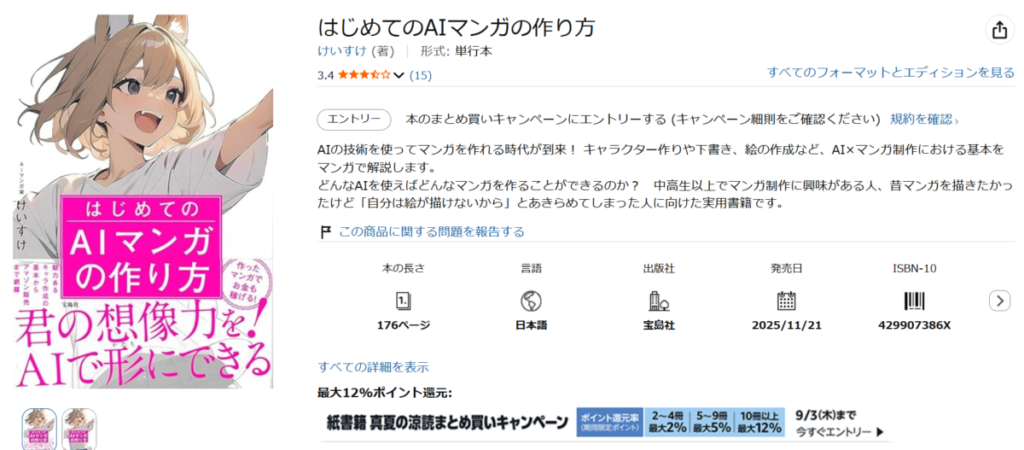
AIで漫画を作る方法について解説された『はじめてのAIマンガの作り方』(by けいすけ氏) という本を偶然書店で見つけたので買った。
ネーム(下書き的なもの)について
上記のけいすけ氏の本でも「ちゃんと設計図を用意しろ」という旨のコメントがなされている。
私は以下のような下書きを用意した。こういうのをネームと言うらしい。
まず最大の目玉のコマ
ー
455馬力で追いつかないだと!?バカな、RX-8にあんな加速力ない。
まさか過給されているというのか!!
ーーー
今回はw222前期のSクラスを借りてきた。
S550、2013年当時の新車は1500万円だ。
ーーーー
エンジンは4.6リッターのV8ツインターボ
455馬力に700Nmという大出力だ。
2.2トンに迫る車重も流石に気にならない。
まぁ今回の漫画作成に関わらず、高校生の頃から新しいプロジェクトに取り組むときは文章で概略→ToDoリスト・作業手順書と言った具体に計画を書いていたので、それに従った感じである。
脳内に完璧な設計図が浮かんでいるので、私の場合はこのレベルで良いのだ。
自分で原稿・下書きを書く
他にも、以下のようにネタを集めた。icloudメモやobsidianに書き留めておくと良いだろう。
見るからに速度違反の犯罪暴走エピソードだが、作り話としての誇張にまみれているので真に受けないこと。
隙間時間にスマホで出来る。
- CX-60でBMWの5シリーズと戦った話
- ポルテで煽り運転と戦った話
- レクサスNXのハイブリッドでRXと戦った話
- 新東名で180km/h出しても追いつけないライズ
- 深夜の東名高速で600馬力ベタ踏みしてたアウディ
- トンネルで160km/h出しても張り付いたカローラツーリング
- 70スープラで200km/h出した話
- GRヤリスでフェラーリ458に勝った話
- レクサスのGS FでGRヤリスと戦った話
- レクサスとアウディの200km/hの違い
- ハイエースが都市高速を160km/hオーバーで飛ばしていたという話
私はついでに小説のような文章を用意した。
最初から小説版!というより、漫画用の文章なので短文主体だが。
運転フィールに関しては既存のブログ記事を使ってAIに書かせるので、ところどころ「~AIがここで、Sクラスの乗り心地やハンドリングに対する文章を補完する~」といった表記でサボっている。
この「~この部分はAIが書く~」というのはobsidianとclaudeを連携している人にとっては参考になるのではないだろうか。
今日の相棒はベンツのSクラス。
2013年の初期モデルではあるが、新車価格は約1500万円のS550ロングだ。
エンジンは4.6リッターのV8ツインターボ
455馬力に700Nmという大出力。
2.2トンに迫る車重も流石に気にならない。
~AIがここで、Sクラスの乗り心地やハンドリングに対する文章を補完する~
日付が変わる程度では眠らない街、東京を抜けるために首都高へ。
まずは箱根ターンパイクを目指す。
周期的に継ぎ目があったり路面が多少うねっていたり、交通の流れに乗るために中程度以上の加速を行う必要があったり、低くない負荷でカーブを旋回したり、80km/hを越えるスピードで巡行したりと、常識的なゆったりペースで流していても試せることは多い。
むしろ無理やり全開走行をしないからこそ分かることというのは非常に多い。
車への習熟や暖気、環境把握などの安全対策のほか、低負荷域ならではのフィーリングの把握のためにもゆったり走るのは大事なのだ。
ブレーキやハンドル、ギアシフトのレスポンスやアシの硬さ切り替えなんかも、いきなり飛ばしていては車に対応できないかもしれない。ゲームじゃないんだ。
—箱根ワインディングアタック—
~AIがここで、Sクラスのワインディングでのハンドリングやパワートレインなどに対する文章を補完する~
長くなるので途中で切ったが、上記のメモはぜんぶ私が手動でキーボードに打ち込んだものだ。
AIに書かせる
実際に200km/hオーバーで走行したわけではないが、湾岸ミッドナイト x 頭文字Dのような世界観を演出するためにはそういうスピード域であたかも走ったかのような描写が必要だ。
よってAIに「W222前期のSクラスのS550ロングって、アウトバーンで200km/hオーバーで走っているときの運転フィールはどんな感じなんですか?」「私がobsidianにSクラスのメモを書き残しており、そこでは東名高速のようなうねった路面を(自主規制)km/hで走った際の安定性についてネガティブな意見を述べています それとの違いは?」などど聞いて行ってまず情報収集と前提を整理。
そのあとに以下のような指示を出して、実際に記述させる。
漫画原案と言うメモで、Sクラスでハイスピードテストをしている描写がありますが、私は実は新東名には行きませんでした。ですが言った体で小説を書きたいです。 そのシーンを埋めるような文章を、前後の文章を参考にしたような口調や文体で書いてみてくれませんか推敲・ダメ出しの末に出てきた文章がこんな感じである
メーターの針が160を過ぎ、180、そして200へと吸い込まれていく。

数字の伸びに対して、体感の恐怖はまるで追いついてこない。

これがSクラスの底知れなさだ。

455馬力のV8は、この速度域でもまだ半分も本気を出していないような涼しい顔をしている。

風切り音もロードノイズも殻の外に締め出され、車内は不気味なほど静かだ。

異常なのは景色だけだった。

両脇のガードレールや標識が、意味を失った光の帯となって後方へ吸い出されていく。

一方で正面の消失点は、妙にゆっくりと近づいてくる。

遠くは止まって見えるのに、近くは暴力的に流れる。

この遠近の分裂こそが、200km/hという速度の異常性を物語っている。

だが、この道はただでは終わらせてくれない。

登り勾配の頂点、路面がうねって盛り上がるその一点で、車体がフッと軽くなる。

2.2トンの巨体が、一瞬だけ地面との縁を薄くするのだ。

エアサスは懸命に押さえ込むが、220に迫るあたりから、うねりを越えるたびに床下へ空気が入り込む感触が出てくる。

フワッと浮かされ、次の瞬間には抑え込まれる。

この上下動が、速度と共に振幅を増していく。

200km/hまでは、まさに王者の余裕だった。

だがそこから上は、この車の設計思想があくまで「快適」に置かれていることを、路面がはっきりと突きつけてくる。

快適巡航の上限は、やはり200km/hなのだ。
なんか気に食わないので私は書き換えるが、そのまま使っても良い感じだ。
漫画用の絵を作成する
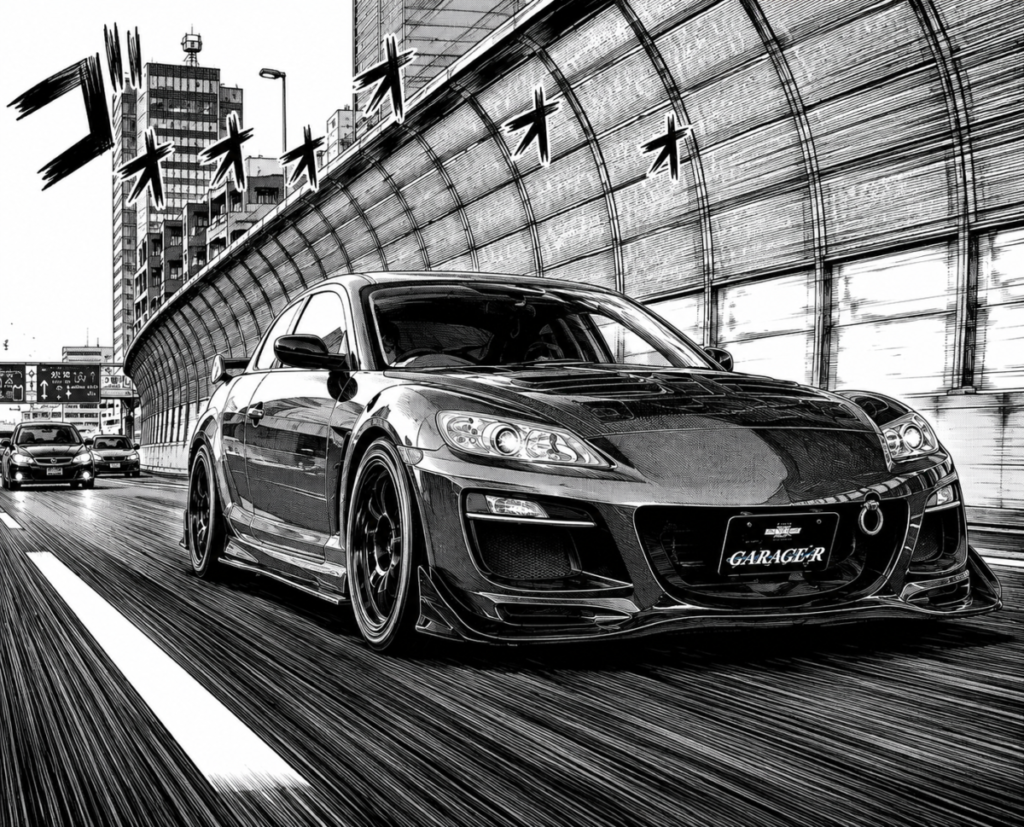
実在する画像素材を漫画タッチにする
chatGPTなどの対話型AIを使う
例えばchatGPTに以下のように命令する。
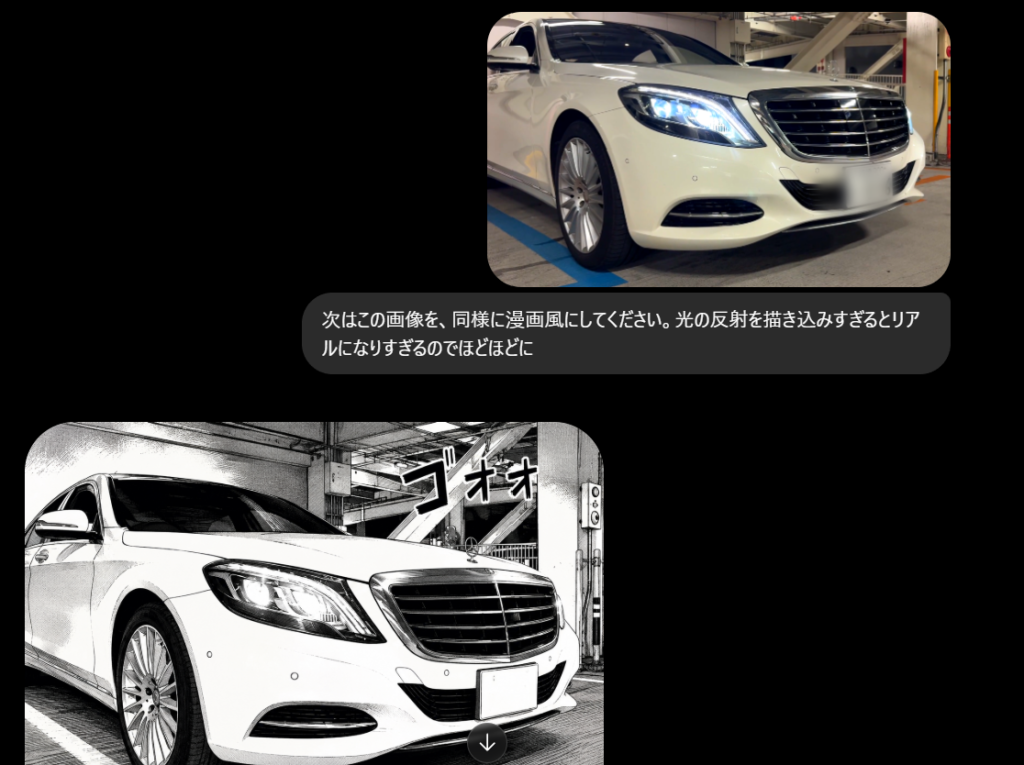
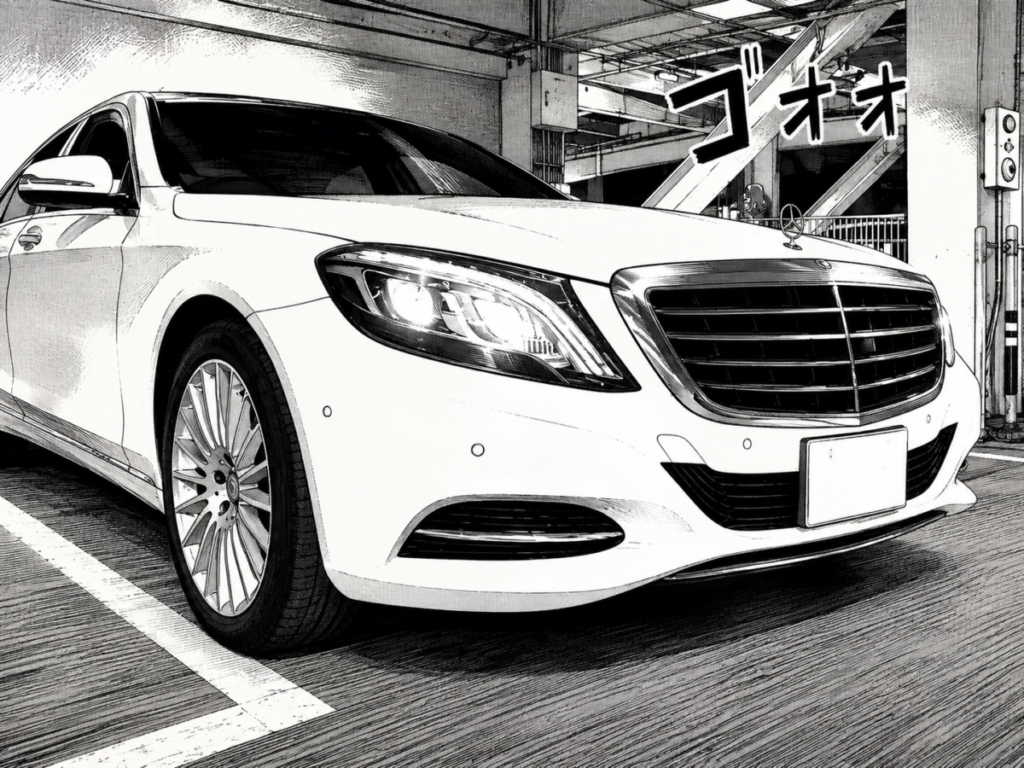
普通に使える一コマが出来上がった。
3Dソフトで走行映像を撮る
アセットコルサを使う
色々悩んだ結果、「もうゲームで走っている光景をリプレイ機能で撮ればええやん」という結論になった。
UnityやBlenderなどいろいろ考えたが、首都高はアセットコルサのMOD機能を使えばすぐ出せるらしいと聞いたので、アセットコルサを導入。
要は「ゲーム映像撮って来るだけ」なのに長くなりすぎるので別記事に切り分けた。
将来的には田んぼの上に高架の高速道路敷いて、周辺に建物置いて…みたいなことやるんだろうなぁ..
撮ってきた映像をAIの力でそれっぽく書き換える
これはもう余所で散々解説されていることだ。
適当な映像を湾岸みたいなアニメスタイルにしたり、質の低いゲーム映像をリアリスティックにしたり。
漫画の体裁にしていく
AIに文字を入れさせるのはやめておいた方が良い。
文字そのものもぐしゃぐしゃになりやすいし、配置やらがいちいち気に食わない。
修正するのに無駄に時間を取られる上になにも良くならなかったりする。
私はパーソナライズ機能に「文字を入れないで」と入れているくらいだ。
canva編(使いづらくクオリティも出ないので非推奨)
canvaを使うのが一般的らしい。もっと良いツールはあるかもしれないが、一旦けいすけ氏の教えに従おう。
ちなみに細かい操作方法についてはあえてぼかすので、知りたい方は本を買ってあげてね。

さて左上の「+Create」をクリック。
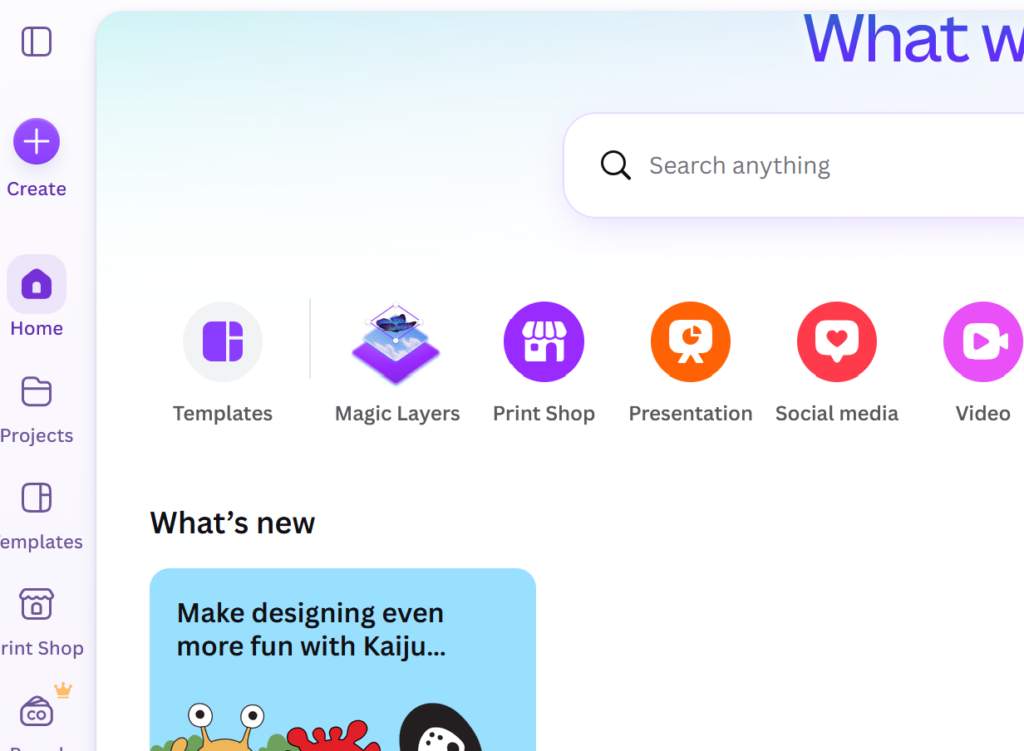
左下のカスタムサイズから漫画のサイズを選ぶ。
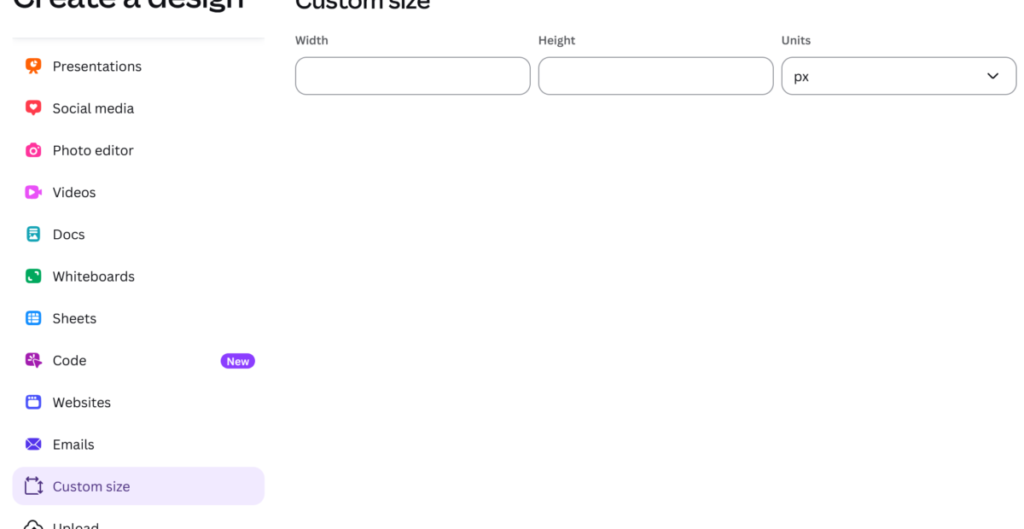
具体的に何px x 何px がいいのかけいすけ氏の本には書かれていたが、その数値が知りたければ実際にけいすけ氏の本を買おう。
78ページにcanva全般の使い方と共に書かれている。
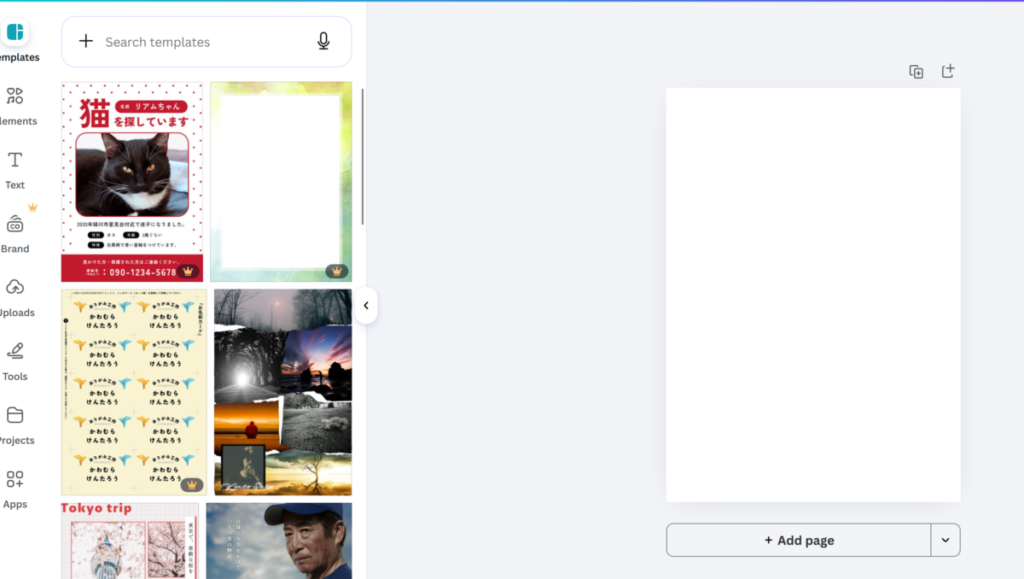
新しいテンプレートが作成できた。
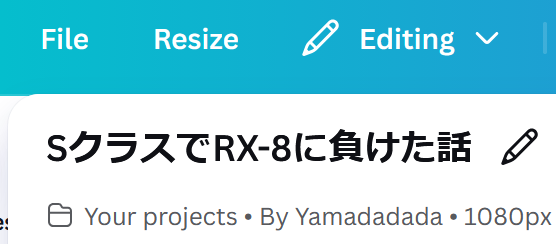
左上のFileの部分のえんぴつマークから、プロジェクト名を任意に指定できる。

こういうコンピュータサービスって日本語や変な記号は使わないほうがいいのが定説だが、canvaの場合は特に問題なさそう?
私はふだん「SclassStories」みたいな名称を付けるが、今回は面倒なので直接ストーリー名を書く。
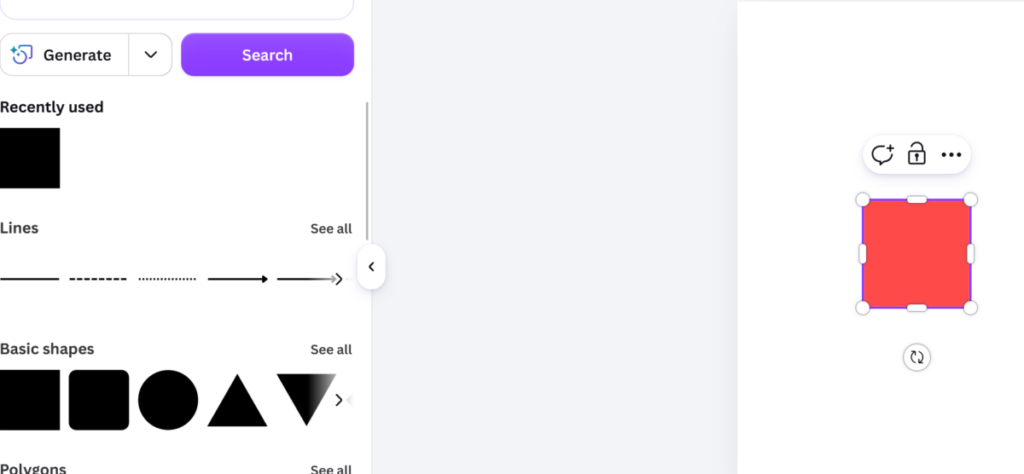
各コマの配置には図形機能を用いるようだ。
こんな風に漫画になった。
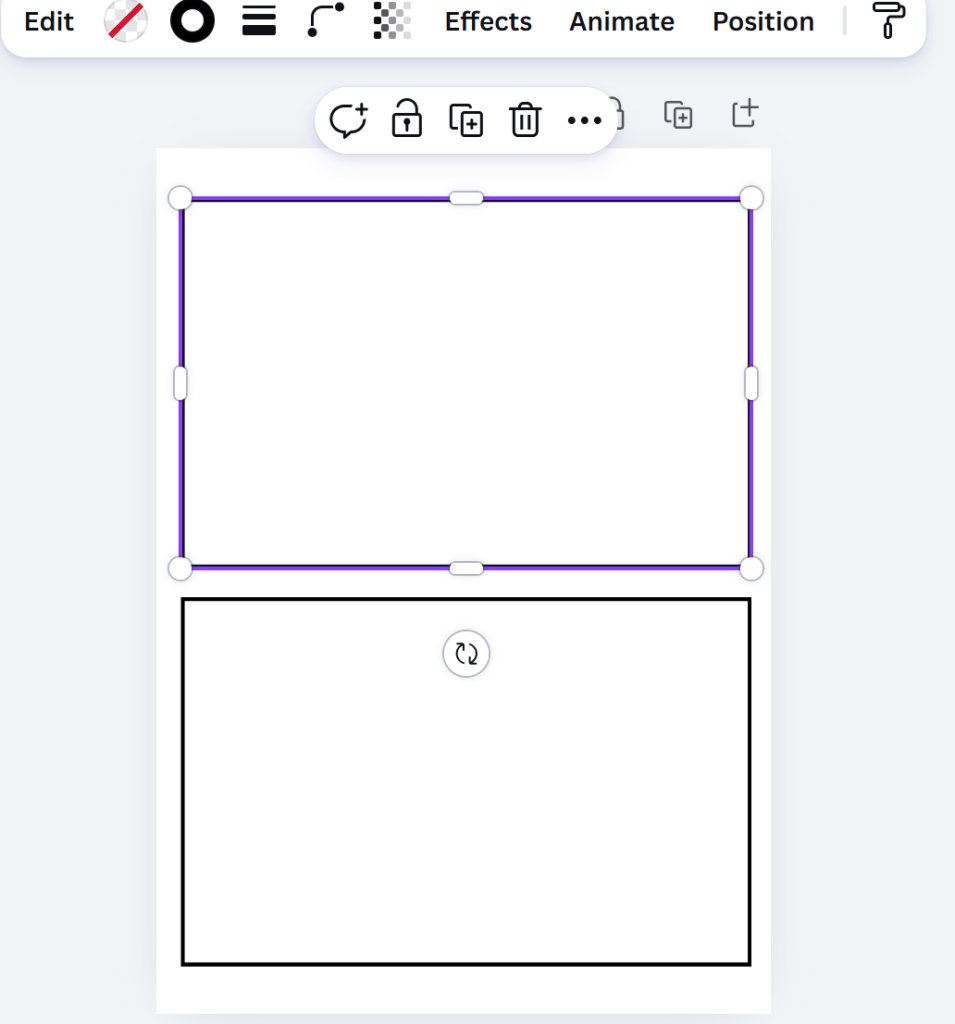
詳しい話は省くが、このように上下に二つに分割した、ほどほどの縦長サイズで作るのがラクで現代に適しているらしい。
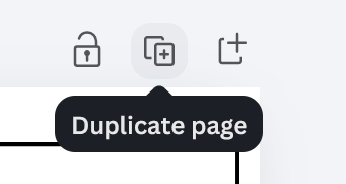
右上に「Duplicate page」というボタンがあるので、そこをクリックすれば複製できる。
作ってきたコマを置いてみる。
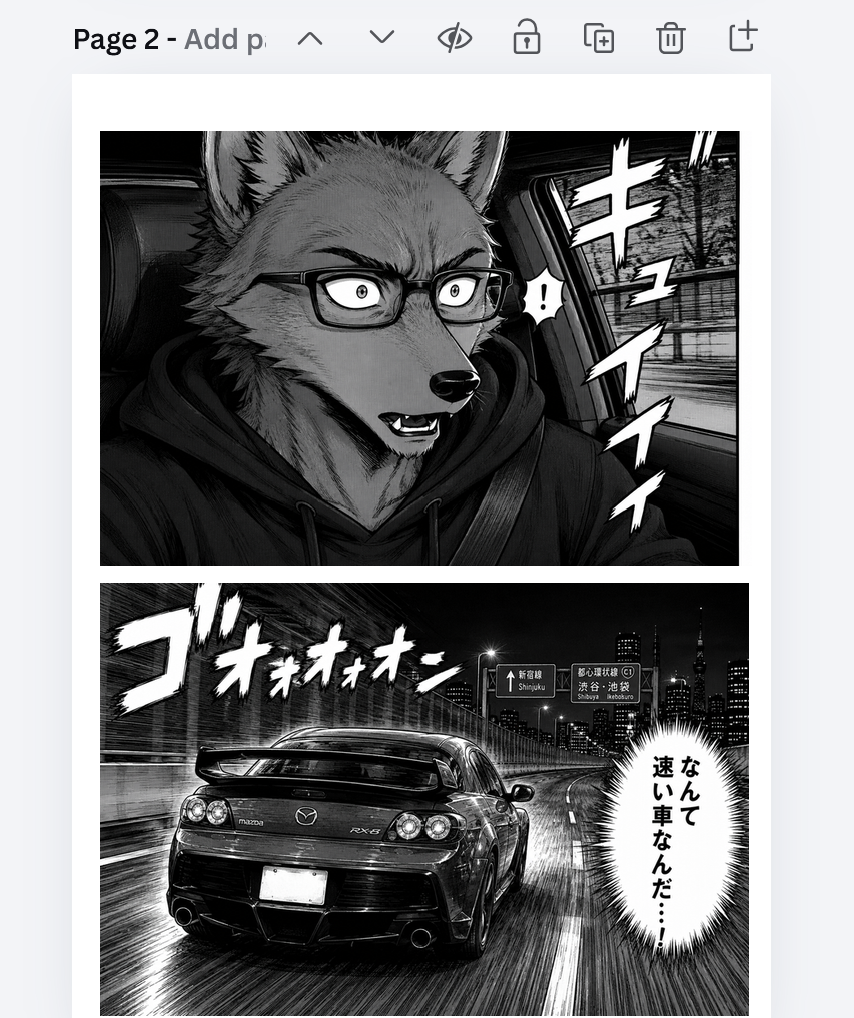
次にセリフを入れよう。
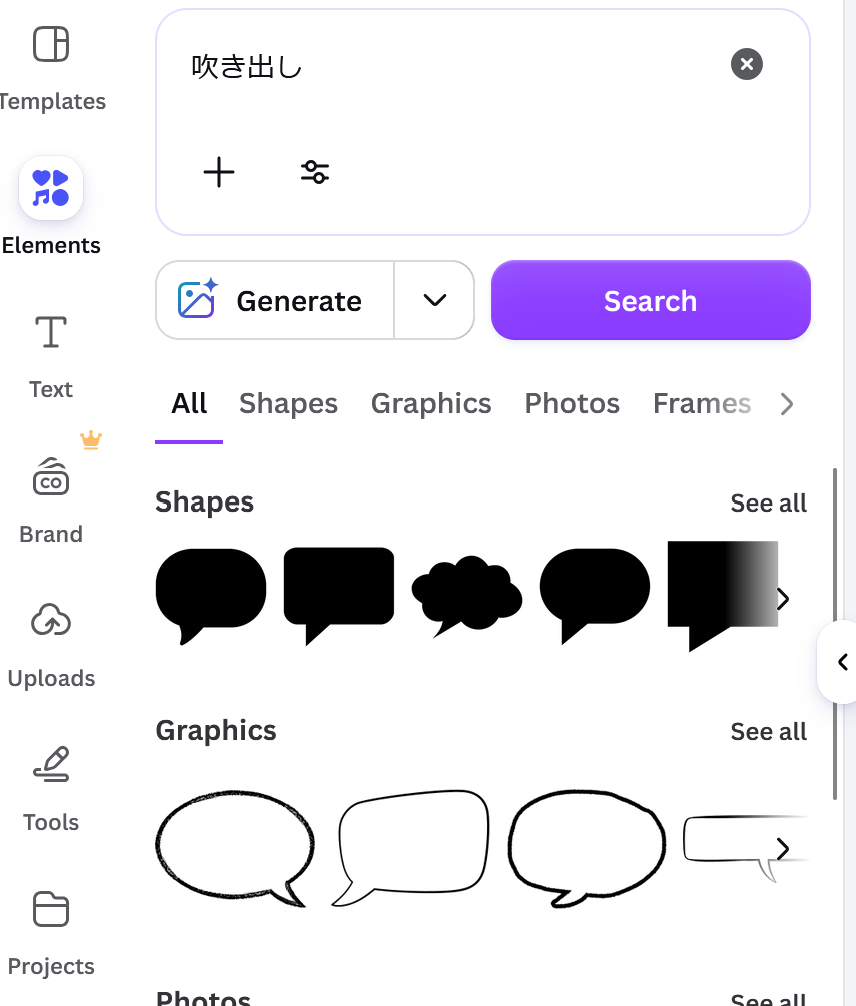
左から「吹き出し」で検索する。
同様に左から文字を入れられる。
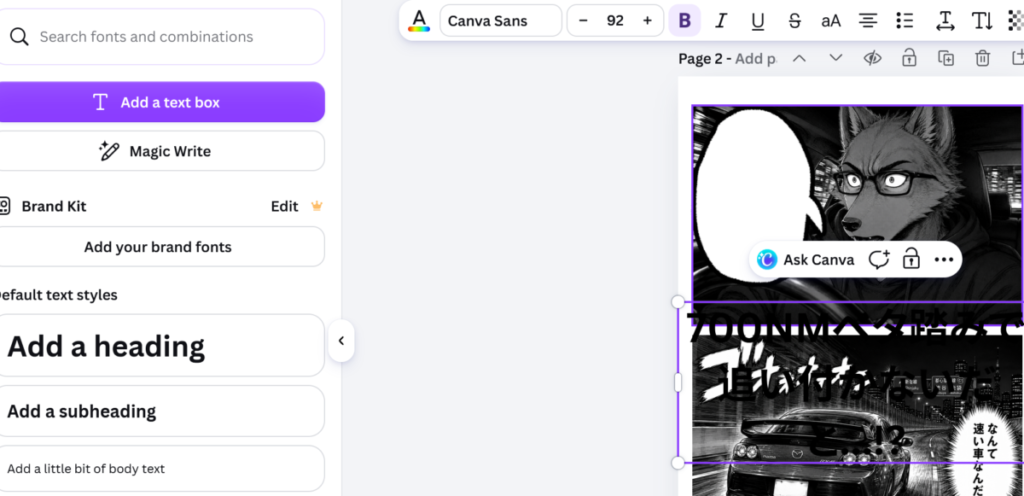
が、使い勝手も悪く完成品がダサい…
角度変更なども融通が利かない印象だ。
縦書きは上の「T↓」をクリックすれば設定できるが、数字が横向きになったりして使い勝手が悪すぎる。
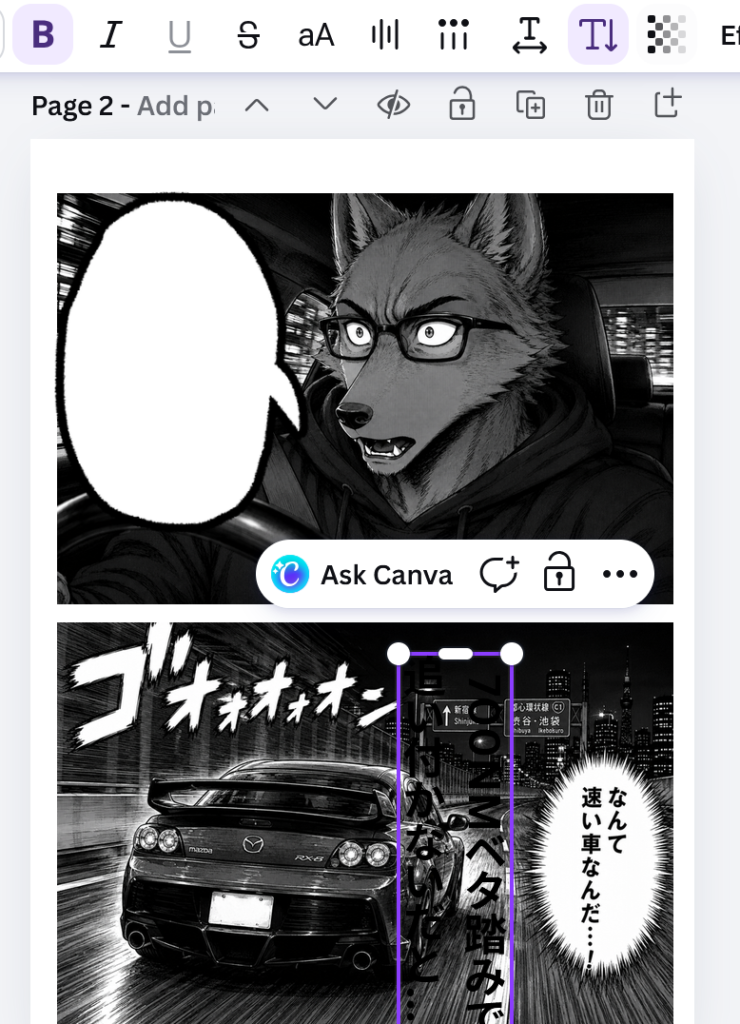
頑張ってみてもこんな仕上がりにしかならない…
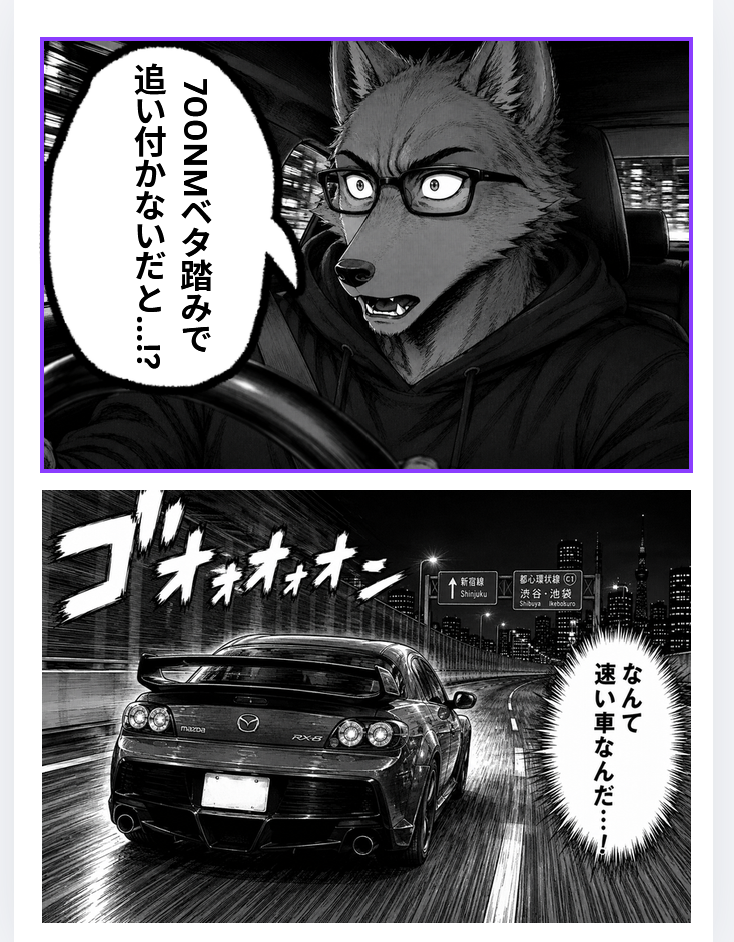
というわけでソフト変更を決意。
canvaの無料プランのまま頑張りたい方、グッドラック!
私は別のソフトに移行することを決めたので、canvaに関する記載もここで終わり。
ゆっくりムービーメーカー4で体裁を整える
要は漫画の体裁にして文字やらを入れるだけなので、ソフトは正直なんでもいいのかな・・・?
私は使い慣れているゆっくりムービーメーカー4をセレクト。
まだ活動が軌道に乗るかも分からない中で、何万円も出して専用ソフトを買うを躊躇ったため。
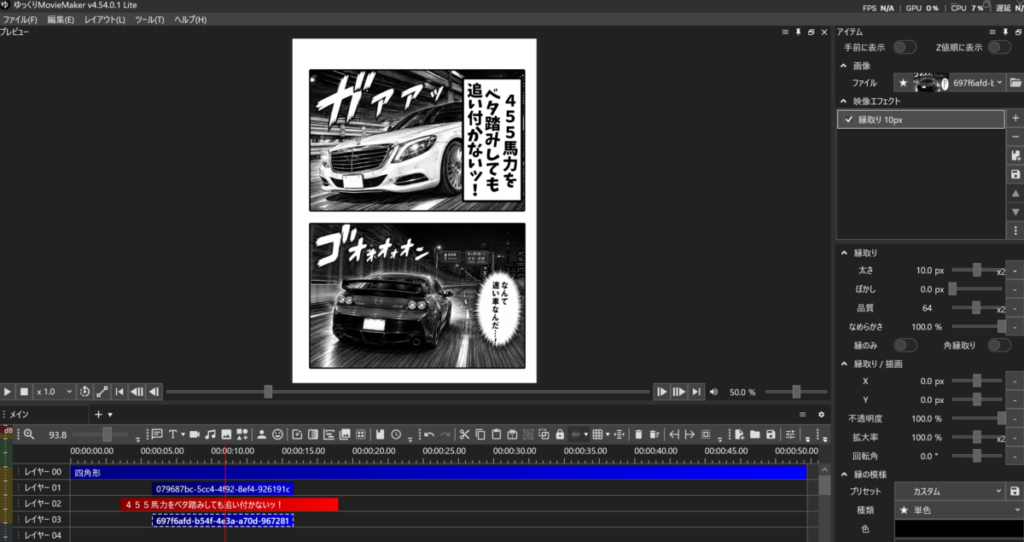
ざっとポイントだけまとめると、文字の部分はテキストに「背景塗りつぶし」や「縁取り」「縦書き」などを指定している。
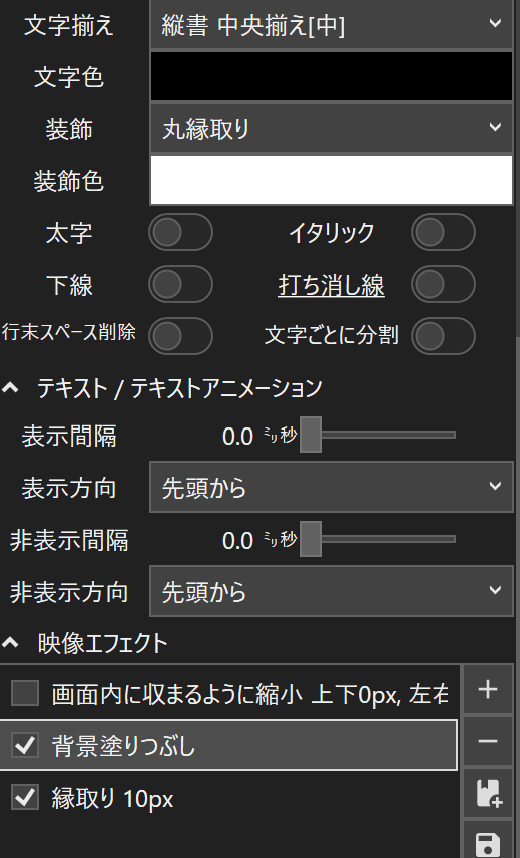
アルファベットや記号は半角や縦読みを駆使している。
文字が90度回転してしまう問題は、chatGPTに特定の文字コードのアルファベットを出力させ、それをメモ帳に保存して都度コピペすれば何とかなる。
ABCDEFGHIJKLMNOPQRSTUVWXYZ

`abcdefghijklmnopqrstuvwxyz`

数字:
`0123456789`

記号:
`!?%&#+-=/:;()[]`
知性のカケラも無いバカ突だが、この都度入力を受け入れたことでポンポンと作れるようになった。
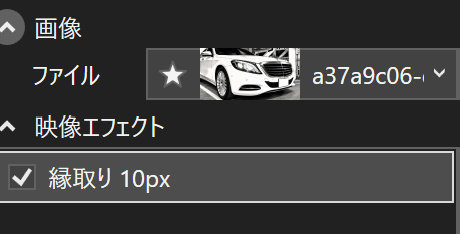
コマのほうにも縁取りをかけるよう、デフォルト設定を保存しておく。クリッピング機能を使って左右を切り落とせば「幅が広くてはみ出す」という問題も解決可能。
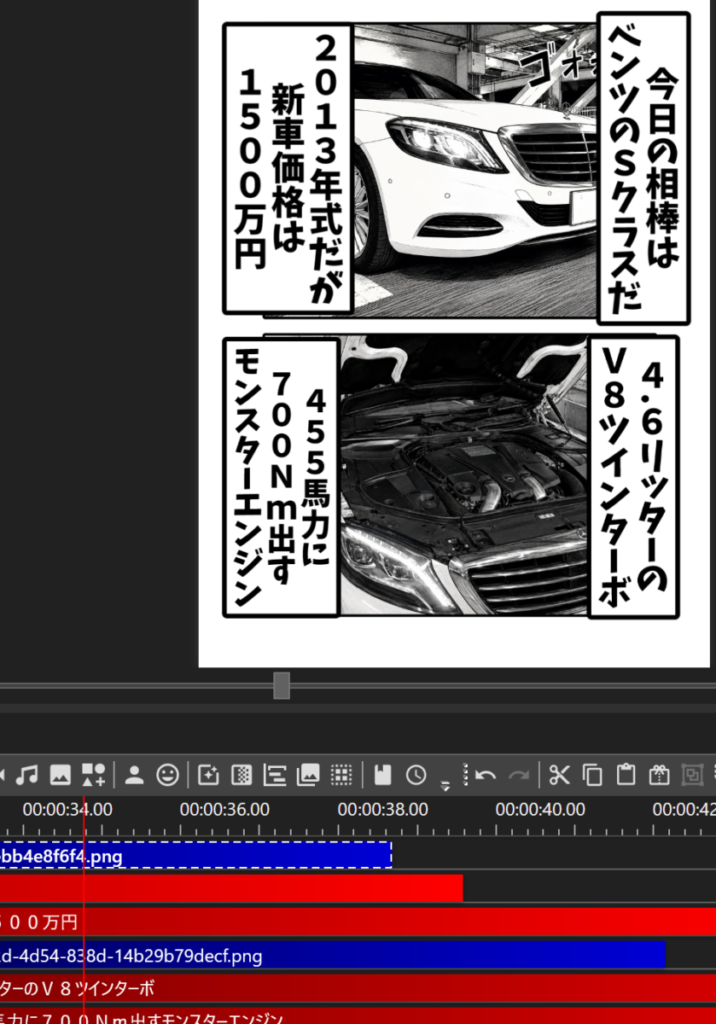
タイムラインのオブジェクト類もコピペなどの単純操作で完結する。
画像編集ソフトのレイヤー管理って面倒だったり使いづらいものが多いが、さすが動画編集ソフト。単純明快。
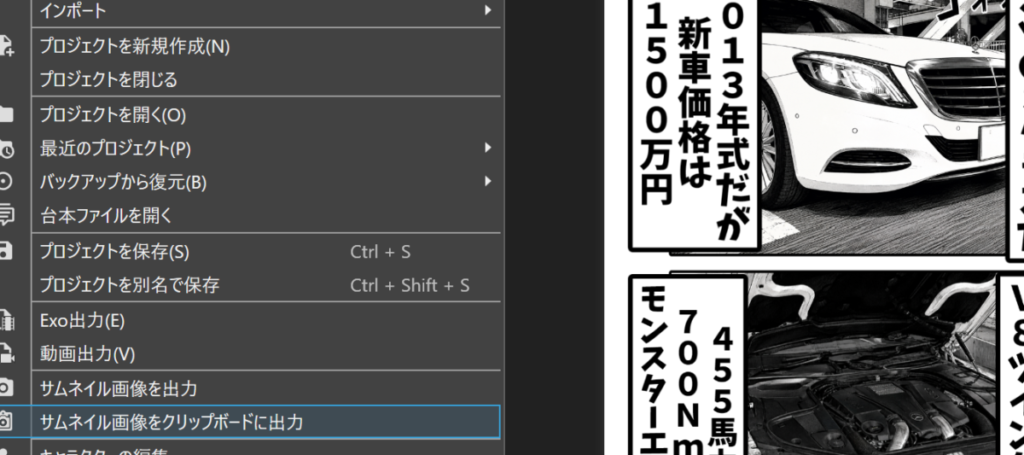
左上のメニューの「サムネイル画像を出力」からワンクリックで画面を保存できるためアウトプットも楽勝だ。
投稿・公開
あとは適当に公開だの共有をするだけ。
私はブログやYouTubeチャンネルを持っているが、基本的にインスタやエックスなどに投稿することになるだろう。

